Quick Start
下面是用 KanVibe 启动 AI 代理任务、跟踪进度并完成清理的基本流程。
1. 注册项目
在主看板中点击位于项目筛选和 + 新任务之间的放大镜目录扫描按钮,打开项目注册对话框。在对话框中选择本地或远程 git 仓库路径并点击”扫描并注册”后,KanVibe 才会注册项目、读取已有 worktree 状态,并为支持的代理安装必要 hook 文件。

删除项目只是将其从 KanVibe 管理中移除。KanVibe 只删除 SQLite 中的项目记录及关联的 KanVibe 任务记录,不会删除磁盘上的 git branch、worktree 或文件。

2. 创建任务
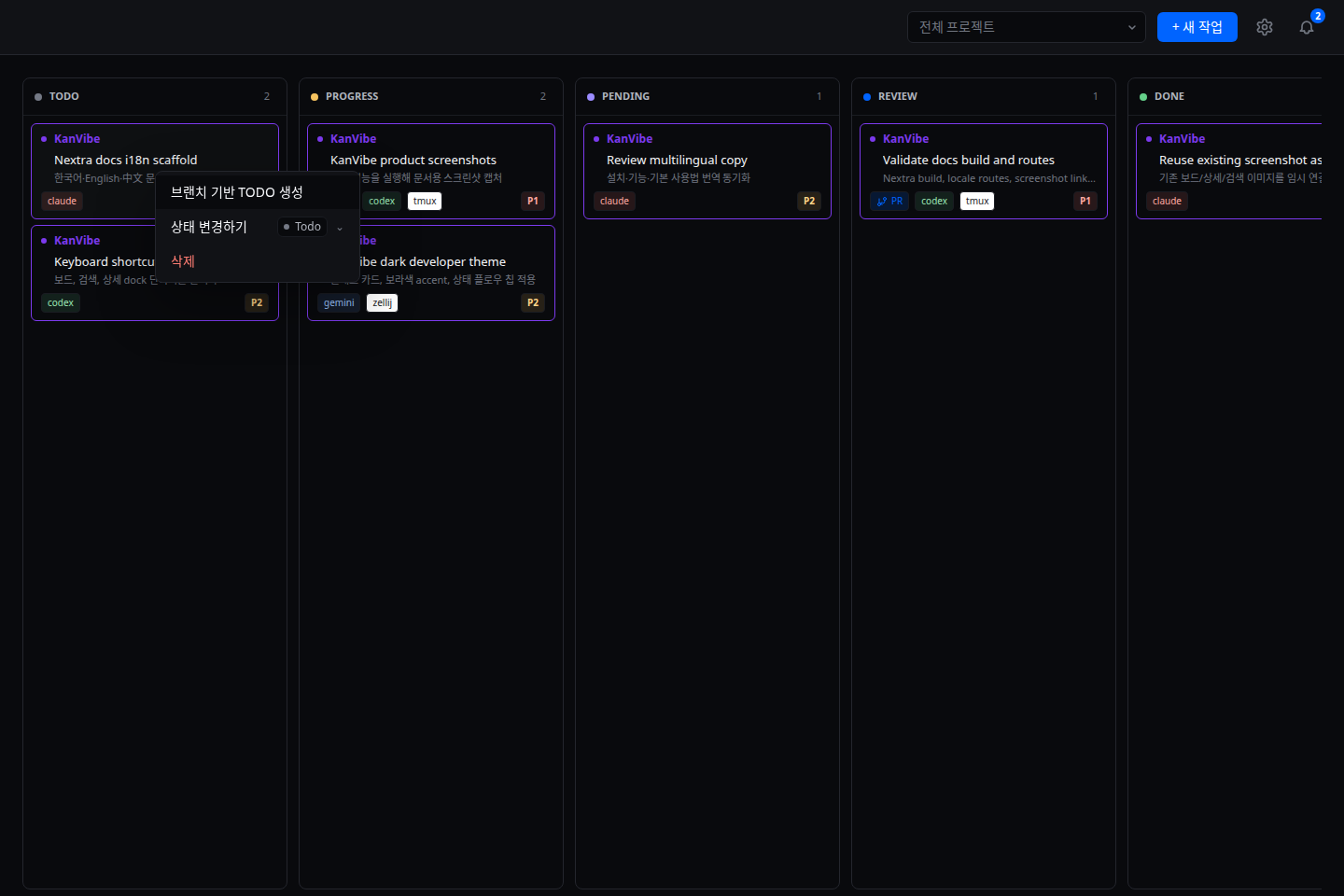
在看板中添加 TODO 任务。输入分支名后,KanVibe 会创建 git worktree,并按所选会话类型(tmux、zellij、terminal)连接终端。
3. 在任务详情中工作
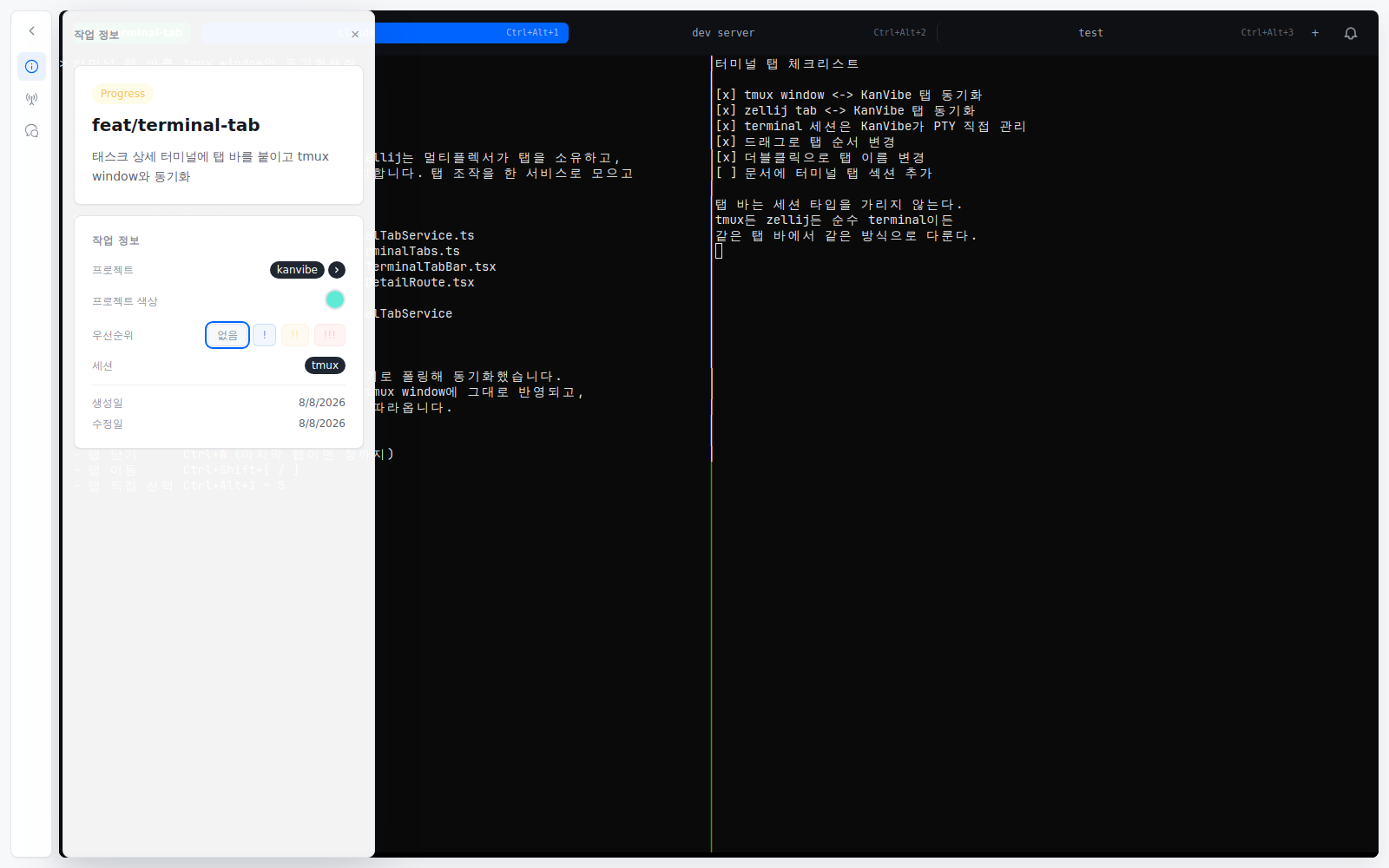
打开任务卡片后会进入该任务的终端工作区。左侧 dock 可切换任务信息、hook 状态、AI 聊天和 PR 链接,中间终端则保留手动命令和代理交互空间。
4. 让 AI 代理更新状态
代理开始工作时任务进入 PROGRESS;提出问题时可进入 PENDING;响应完成后进入 REVIEW。手动拖拽也使用同一状态模型,因此看板和任务详情会保持同步。
5. 用 DONE 完成
任务完成后移动到 DONE。DONE 只改变状态,branch、worktree 与终端会话仍会保留。若要一并清理这些资源,请删除该任务。