
KanVibe Mobile:从手机继续同一个任务
KanVibe Mobile 是连接 KanVibe Desktop 的 iOS 和 Android 应用。查看进度、向同一任务的终端输入命令,并在已保存的电脑之间切换。仓库和运行中的进程仍留在连接的电脑上。
移动端终端兼容性:支持 herdr、tmux、zellij 和 terminal 会话。Herdr 会话需要包含此功能的 Desktop 构建,并保留原始网格,通过滚动查看。
界面语言:Mobile 目前使用韩文界面。本指南用中文说明操作,括号中保留实际显示的韩文标签。
构建 Mobile 并准备 Desktop
Mobile 目前需要从源码构建。准备 iOS 或 Android 开发环境,通过 FVM 安装 mobile/.fvmrc 固定的 Flutter 版本。在 KanVibe 仓库的本地副本中运行:
cd mobile
fvm install
fvm flutter pub get
fvm flutter run
出现设备选择提示时,选择连接的手机或模拟器。iOS 构建需要 macOS 和当前移动端依赖要求的 Xcode 版本。最新工具链、发布签名和推送配置请查看 Mobile 开发者 README(韩文)。
在目标电脑上安装 Desktop 并保持运行。Desktop 构建必须支持 Mobile 连接;添加终端标签、调整终端尺寸和通知收件箱也需要包含相应功能的 Desktop 构建。
手机必须能访问保存的电脑地址和端口。可以使用可互通的本地网络,外出时也可使用 Tailscale 等私有网络。收到互联网推送通知并不会自动让电脑终端变得可访问。
输入一次连接码
- 在 Desktop 中打开设置 → 移动端连接 → 生成连接码。
- 在 Mobile 中输入桌面地址(데스크탑 주소)、端口(포트)和 6 位连接码(연결 코드)。打包的 Desktop 应用使用端口 9746,开发构建使用 19746。此端口已加密,Mobile 在配对时会固定 Desktop 证书指纹。电脑名称(PC 이름)可选填。
- 点击连接(연결),看板随即打开。连接信息保存在设备的安全存储中,下次无需重新输入连接码。
连接码在 5 分钟后过期,且只能使用一次。已过期或已使用时,请生成新码。从真实手机连接时,填写电脑的网络地址,而不是 localhost。可在 macOS 系统设置 → 网络中查看,或在电脑上运行 ipconfig getifaddr en0。
找到需要你处理的任务
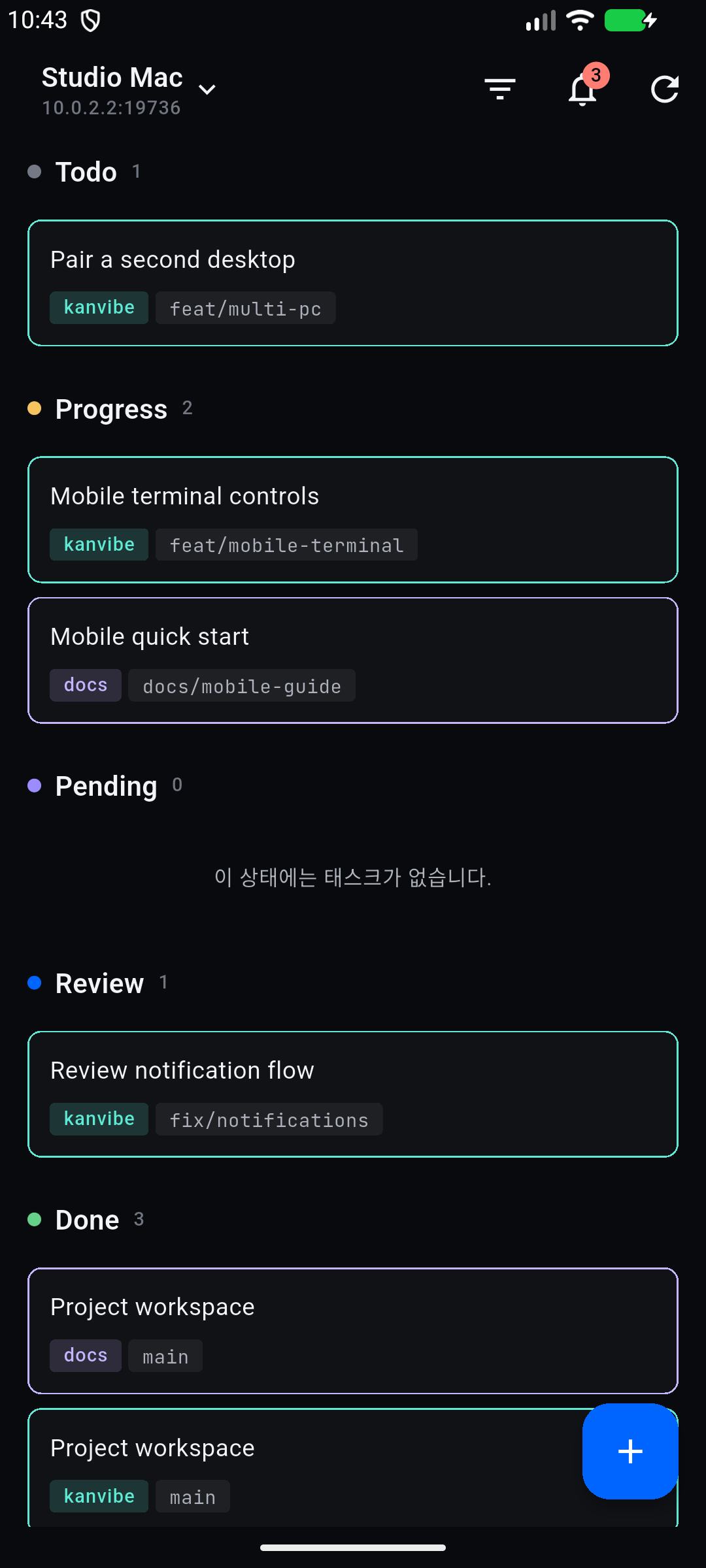
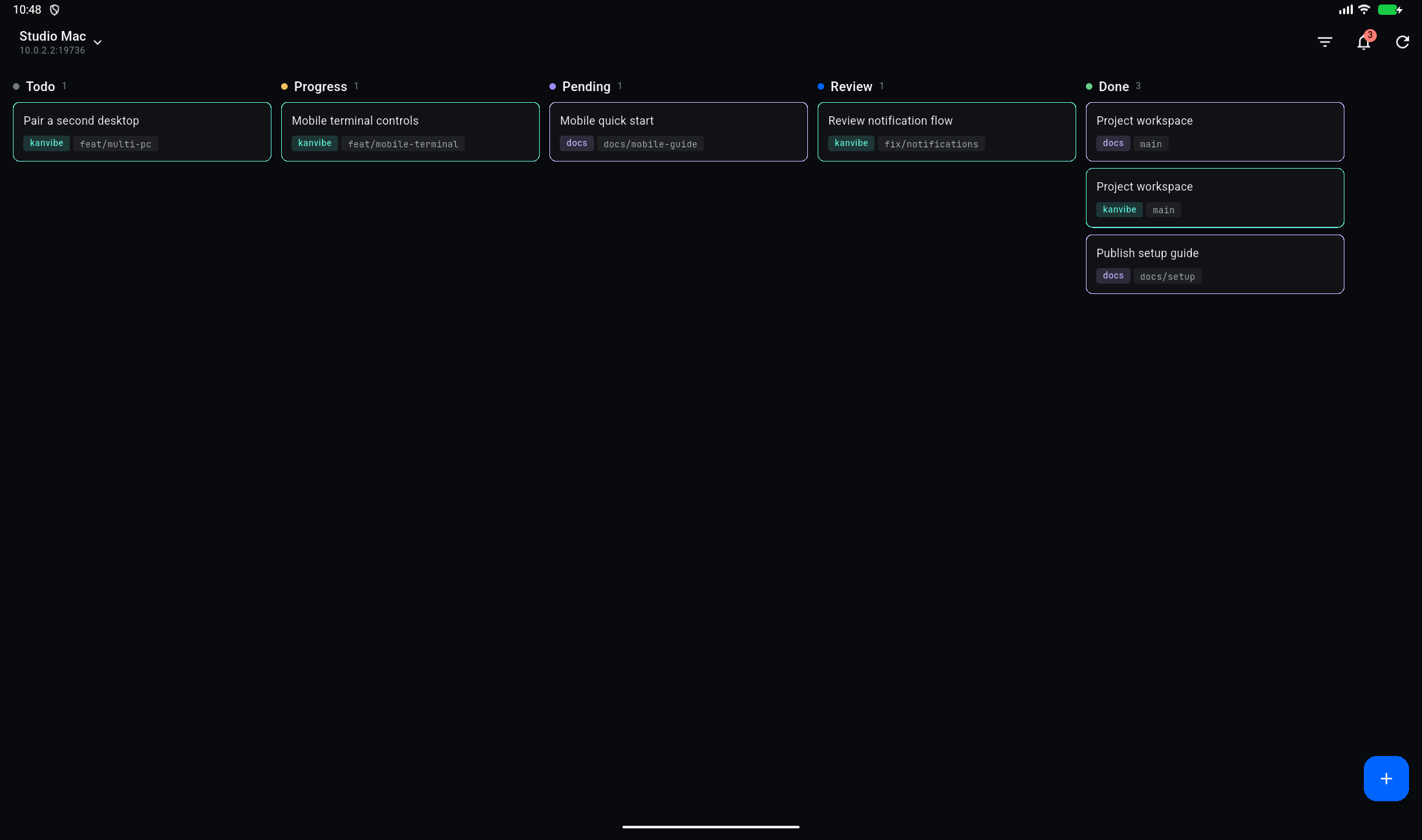
手机按状态纵向显示任务列表,平板以横向看板列显示。两者使用相同的 Desktop 任务和项目颜色。
- 打开项目筛选(프로젝트 필터),搜索并选择一个或多个项目。选择主项目时,同一主机上关联的 worktree 任务也会显示。
- 点击任务,打开详情与终端。通过详情中的状态按钮更改任务状态。
- 点击新建任务(새 태스크),选择项目和基础分支来创建后续工作。打开任务的顶部也提供新建入口。
- 移至 DONE 会保留分支、worktree 和终端会话。删除任务才是单独的资源清理操作。
向正在运行的终端输入
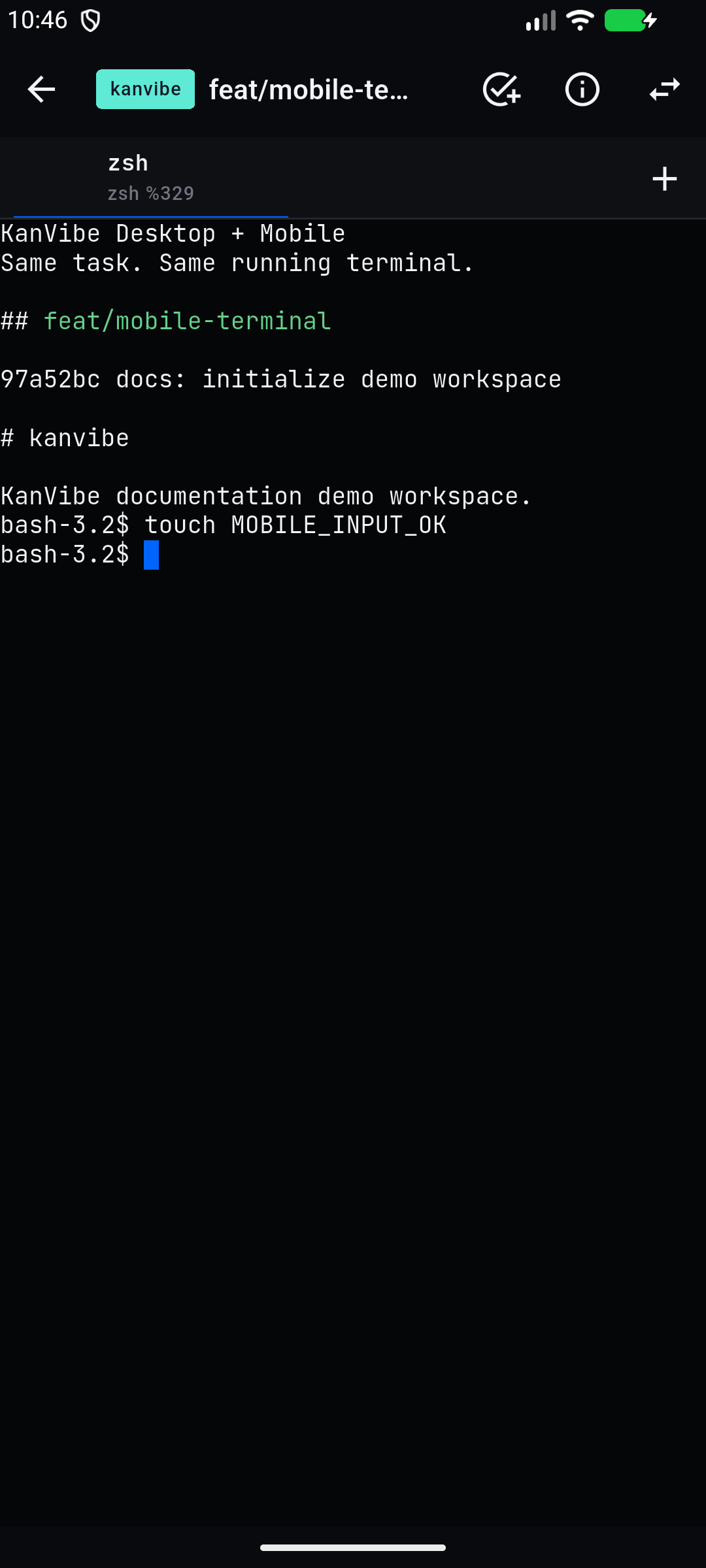
每个终端标签显示一个 pane。选择标签阅读输出,再点击终端打开键盘,向实际会话输入内容。点击标签栏右侧的 +,为当前任务添加 shell 标签。
滑动可查看之前的输出。对于接收鼠标输入的全屏程序,上下滑动会转换为滚轮事件(Herdr 除外,滑动始终只滚动视图)。支持的 tmux 和普通 terminal 会话会根据手机屏幕、旋转和键盘调整尺寸。这也会改变电脑上同一终端的尺寸;离开标签或将 Mobile 切到后台后,会恢复适用的电脑尺寸。Herdr、Zellij 和旧版 Desktop 保留原始网格,并提供横向与纵向滚动。
需要长时间运行的任务应使用 Herdr、tmux 或 zellij 等持久会话。普通 terminal shell 由 Desktop 直接运行,Desktop 应用退出后不会保留。
在多台电脑之间切换
点击看板顶部的电脑名称,打开已连接的电脑(연결된 PC)列表。选择添加电脑(PC 추가)来配对另一台电脑,并为它设置易于识别的名称。点击已保存的电脑,无需重新输入连接码即可打开其看板。
应用运行期间,每台电脑分别保留项目筛选。某台电脑离线时,可返回电脑列表选择另一台。看板显示当前选中电脑的任务;切换不会合并多台电脑的任务列表。
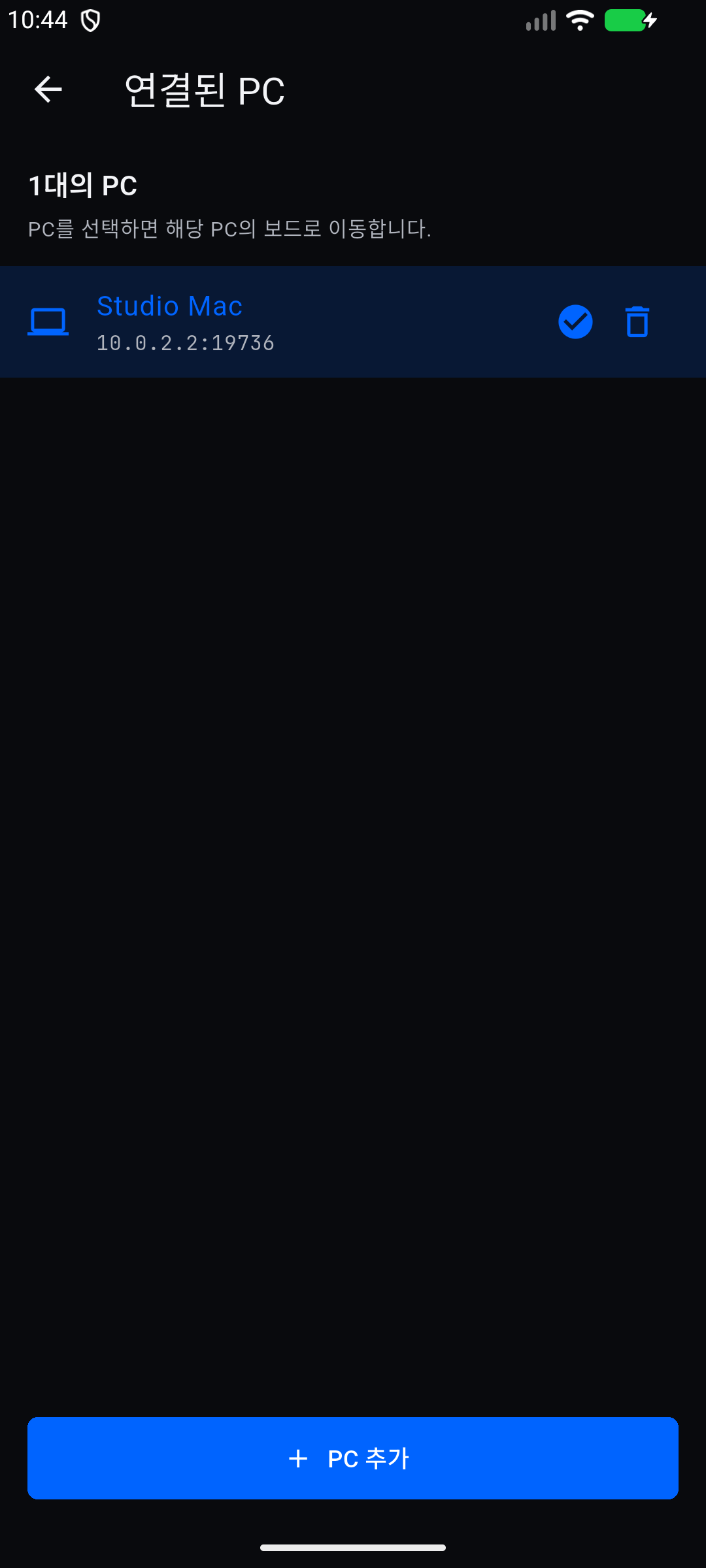
从已连接的电脑(연결된 PC)中删除电脑,会移除保存的连接,并撤销该电脑上此设备的配对。其他电脑的连接不受影响。若无法访问该电脑,稍后还需在它的 Desktop 设置中移除此设备。删除当前电脑后,请自行选择下一台。
从通知收件箱返回任务
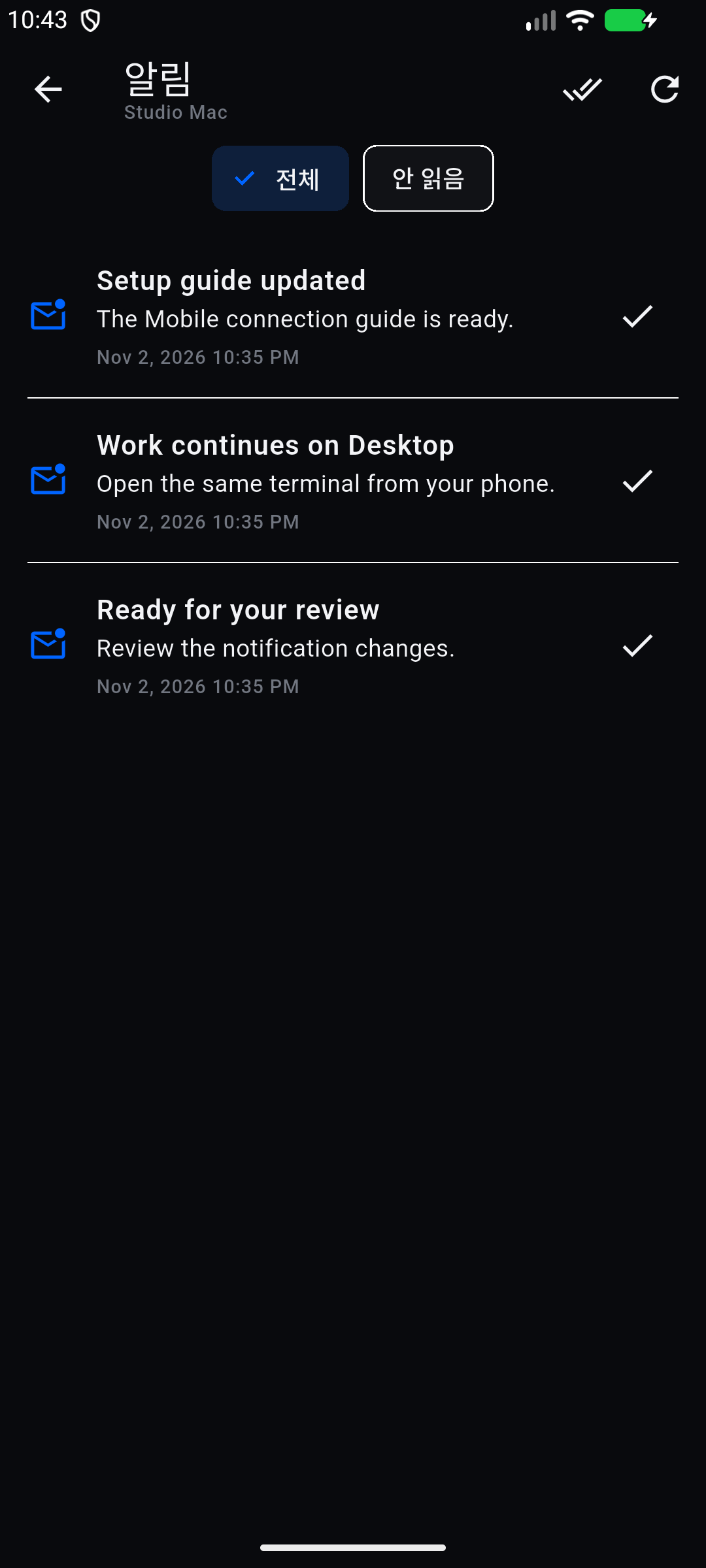
看板上的通知(알림)按钮打开当前电脑的 Desktop 通知收件箱。角标显示未读数量。可筛选全部 / 未读(전체 / 안 읽음)、将单条通知标记为已读(읽음 처리)或全部标记为已读(모두 읽음)。Desktop 与 Mobile 共享最近 100 条通知及已读状态。
点击任务通知,会将其标记为已读并打开最新任务。任务已删除时,Mobile 会显示说明。没有关联任务的通知仍可阅读;后续操作若仅支持 Desktop,需要回到 Desktop 完成。
区分前台更新和后台推送
Mobile 在前台运行时,通过经过认证的 WebSocket 连接到已保存的电脑。Hook 事件会更新任务状态,也可显示系统通知。点击来自其他已保存电脑的通知,可切换到那台电脑及其任务。
应用进入后台或屏幕锁定时,事件和终端连接会关闭。后台通知需要移动端 Firebase/APNs 配置与 Desktop 推送中继配置同时就绪,并获得系统通知权限。没有这些配置的源码构建仍可使用应用与前台 WebSocket 更新。如需后台通知,请按照推送配置说明(韩文)设置。
电脑必须保持运行才能发送新的 hook 事件。点击推送后,任务查询和终端输入仍直接连接保存的电脑地址。Android 强行停止应用后,再次打开前无法接收推送。后台执行与通知投递受操作系统限制;Mobile 不会在后台一直保持终端连接。
连接失败时检查什么
| 现象 | 检查项 |
|---|---|
| 提示“连接码错误或已过期”(코드가 맞지 않거나 만료되었습니다) | 检查是否输错;连接码五分钟后过期且仅能使用一次,请生成新码。 |
| 提示“已注册的电脑”(이미 등록된 PC입니다) | 无需重新连接,请在已连接的电脑(연결된 PC)列表中选择该电脑。 |
| 无法连接电脑 | 检查 Desktop 是否运行、地址与端口是否正确,以及本地网络或 Tailscale 路由和防火墙是否允许访问。 |
| 收到通知却打不开任务 | 手机当前网络也必须能访问保存的电脑地址。 |
| 提示“无终端会话”(이 태스크에는 터미널 세션이 없습니다)或终端不可用 | 请使用支持 Mobile 功能的 Desktop 构建。如果提示未安装 Herdr,请在 Desktop 上连接 Herdr 会话进行安装。没有项目或分支的任务无法自动恢复缺失的会话。 |
| 没有后台通知 | 检查 Firebase/APNs、Desktop 中继配置、系统权限,以及 Android 是否强行停止了应用。 |
| 找不到通知中的任务 | 任务可能已删除,或电脑连接已移除。请从看板或电脑列表选择当前任务。 |